
Instagram写真ダウンローダー
- フルサイズJPG
- カルーセル ZIP
- ログインなし
iPhone・Android・Windows・Macで動作します
Instagram写真をダウンロードする方法
- Instagramで、写真の投稿を開きます。 3 つの点または紙飛行機をタップし、 [リンクをコピー] をタップします。
- 上のボックスにリンクを貼り付け、 「ダウンロード」をタップします。
- 各写真は独自のボタンとともに表示されます。 [写真をダウンロード] をタップするか、 [すべての写真をダウンロード]をタップして、すべての写真を 1 つの ZIP に入れます。
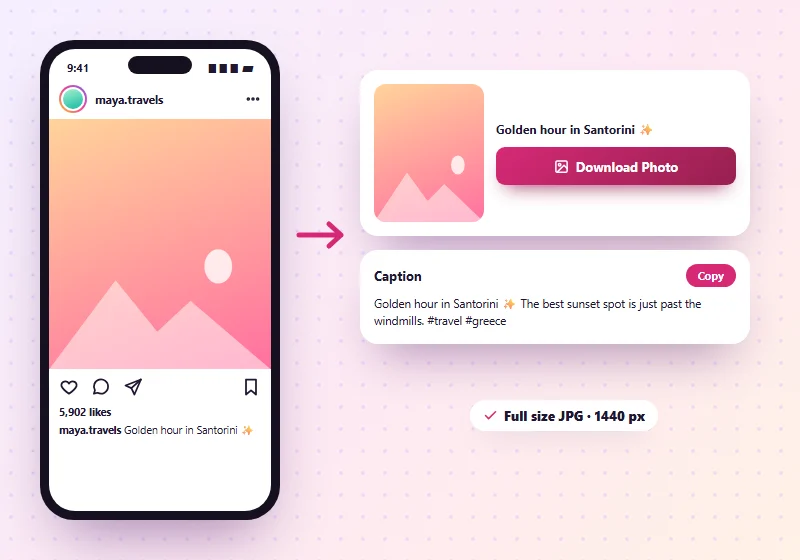
Instagramは写真をギャラリーに保存するボタンがなく、スクリーンショットでは写真が切り取られて品質が低下します。 SnapInstaのInstagram写真ダウンローダーは、 Instagram保存するサイズで完全な画像をJPGとして保存します。 1 枚の写真と、最大 20 枚の写真を含むカルーセル投稿に機能します。
カルーセルからすべての写真を保存
カルーセル投稿には、最大 20 枚の写真とビデオを保存できます。リンクを貼り付けると、 SnapInsta投稿内のすべてのアイテムをグリッドとして表示します。必要な写真だけを保存するか、 「すべての写真をダウンロード」をタップして、投稿と同じ順序で番号が付けられた ZIP ファイルですべての写真を一度に取得します。同じ投稿内のビデオには独自の[ビデオをダウンロード]ボタンが表示され、 MP4として保存されます。ビデオ投稿の場合は、 Instagramビデオ ダウンローダーを使用してください。
写真の品質: どのサイズが得られますか?
Instagramすべての写真のサイズがいくつか保存されており、アプリでは小さいサイズの写真が表示されます。 SnapInsta常に保存されている最大の投稿を選択します。通常、新しい投稿の幅は最大 1440 ピクセル、古い投稿の場合は最大 1080 ピクセルです。正方形、ポートレート (4:5)、風景写真は、何もトリミングされずに元の形状を維持します。
| 写真の種類 | サポートされています | として保存 |
|---|---|---|
| 一枚の写真投稿 | はい | JPG 、フルサイズ |
| カルーセル (アルバム) ポスト | はい、どの写真も | JPG 、またはオールインワン ZIP |
| 写真とビデオの混合 | はい | JPGとMP4 |
| プロフィール写真 | プロフィールページで | JPG |
| プライベートアカウントの写真 | いいえ | – |
スクリーンショットではなくダウンロードする理由
| Item | スクリーンショット | SnapInsta |
|---|---|---|
| 品質 | 低い、画面によって異なります | Instagramに保存されているフルサイズ |
| トリミング | ボタンとキャプションが含まれます | 写真だけ |
| カルーセル | 写真ごとに 1 つのスクリーンショット | リストされているすべての写真、または 1 つの ZIP |
| キャプション | 含まれていない | コピーボタンで表示されます |
写真はどこへ行くの?
Android:ダウンロード、およびギャラリー アプリ内。
iPhone:ファイルアプリ内。写真を開き、 「共有」をタップしてから「画像を保存」をタップして「写真」に保存します。 iPhone ガイドにはすべての手順が記載されています。
PC または Mac:ダウンロードフォルダー内。 ZIP ファイルはダブルクリックで開きます。
Instagramフォト ダウンローダーを使用するのは誰ですか?
- 自分の投稿の完全な品質のバックアップを必要とするクリエイター。
- 商品の写真、レシピ、インフォグラフィックを保存して後で読む買い物客や料理人。
- 許可を得て旅行やイベントの写真を共有している友人や家族。
- 個人使用を目的として、ムードボードやプロジェクトのアイデアを収集するデザイナーと学生。
Instagram写真を携帯電話と PC にダウンロードする
iPhoneの場合
Safariで投稿リンクを開き、ここに貼り付けて、 [写真をダウンロード]をタップします。 Safari はJPGを[ファイル] > [ダウンロード]に保存します。それを開いて「共有」をタップし、 「画像を保存」を選択して写真アプリに移動します。カルーセル全体の場合は、 「すべての写真をダウンロード」をタップし、「ファイル」の ZIP をタップして解凍します。
Androidの場合
Chromeにリンクを貼り付け、 「写真をダウンロード」をタップします。画像は数秒以内にギャラリーと[ファイル] > [ダウンロード]に表示されます。 ZIP ファイルは、 Extractを使用してファイル アプリで開きます。
Windows と Mac の場合
instagram.com から投稿アドレスをコピーし、ここに貼り付けて、必要な写真の下にあるボタンをクリックします。 JPGダウンロードフォルダーに保存されます。カルーセルのすべての写真を一度に取得するには、 「すべての写真をダウンロード」をクリックしてファイルを解凍します。
どのリンクが機能しますか?
| 貼り付けたリンク | 得られるもの |
|---|---|
| instagram.com/p/… (写真投稿) | JPG形式の写真 |
| instagram.com/p/… (カルーセル) | すべての写真、1 枚ずつ、または ZIP 形式、およびビデオ |
| instagram.com/ユーザー名/p/… | 上記と同様、ユーザー名の部分は問題ありません |
| 最後に ?igsh=… を付けた共有リンク | 動作します。余分な部分は無視されます |
| instagram.com/ストーリーズ/… | サポートされていません |
最高の写真品質を実現するためのヒント
- ダウンロードします。スクリーンショットはしないでください。スクリーンショットは画面サイズに制限されており、画像の周囲にアプリが追加されます。
- SnapInsta元のファイルを見つけられるように、ストーリー共有からのリンクではなく投稿リンクを使用します。
- JPGそのままにしておきます。 JPG編集して再度保存するたびに、品質が少し低下するため、ダウンロードしたファイルをマスター コピーとして保存してください。
- 自分の投稿を定期的に保存してください。アカウントを失った場合に最も簡単なバックアップです。
写真のダウンロードが機能しない場合
- 写真は 1 枚だけ表示されます。単一の画像へのリンクではなく、投稿リンクをコピーしていることを確認してください。
- 「利用できません」:アカウントが非公開であるか、投稿が削除されました。
- ZIP は iPhone では開きません。ファイル アプリで ZIP をタップすると、フォルダーに解凍されます。
その他のInstagramツール
Instagramフォトダウンローダーに関するよくある質問
Instagram写真をフルサイズでダウンロードできますか?
はい。 SnapInsta 、 Instagramその写真に対して保存した最大サイズを保存します。
カルーセル投稿内のすべての写真をダウンロードできますか?
はい。すべての写真には独自のダウンロード ボタンが表示され、[すべての写真をダウンロード] ではすべての写真が 1 つの ZIP に保存されます。
カルーセルの 2 番目の写真を保存するにはどうすればよいですか?
投稿リンクを貼り付けます。グリッドにはすべての写真が順番に表示されるので、2 番目の写真の下にあるボタンをタップします。
写真はどのような形式で保存されますか?
写真はJPGとして保存され、どのデバイスでも開くことができます。
Instagram写真ダウンローダーは無料ですか?
はい。無料で、サインアップも制限もありません。
プライベートアカウントから写真をダウンロードできますか?
いいえ、 SnapInsta公開投稿でのみ機能します。
Instagram写真を保存すると所有者に通知しますか?
いいえ、 Instagram誰にも通知しません。また、 SnapInsta Instagramにログインしません。
Instagram写真をダウンロードするにはアプリが必要ですか?
いいえ。SnapInsta SnapInsta 、携帯電話やコンピューターの既存のブラウザーで動作します。
ダウンロードした写真が予想より小さいのはなぜですか?
Instagramアップロードするたびにサイズを変更します。 SnapInsta 、 Instagramが保持している最大のバージョン (通常は最大幅 1440 ピクセル) が提供されます。
ここで誰かのプロフィール写真をダウンロードできますか?
そのためには、 プロフィール写真ダウンローダーを使用してください。プロフィール写真をフルサイズで保存します。