
Instagram照片下載器
- 全尺寸JPG
- 旋轉木馬郵遞區號
- 沒有登入
適用於 iPhone · Android · Windows · Mac
如何下載Instagram照片
- 在Instagram中,打開照片貼文。點擊三個點或紙平面,然後點擊複製連結。
- 將連結貼到上面的框中,然後點擊「下載」 。
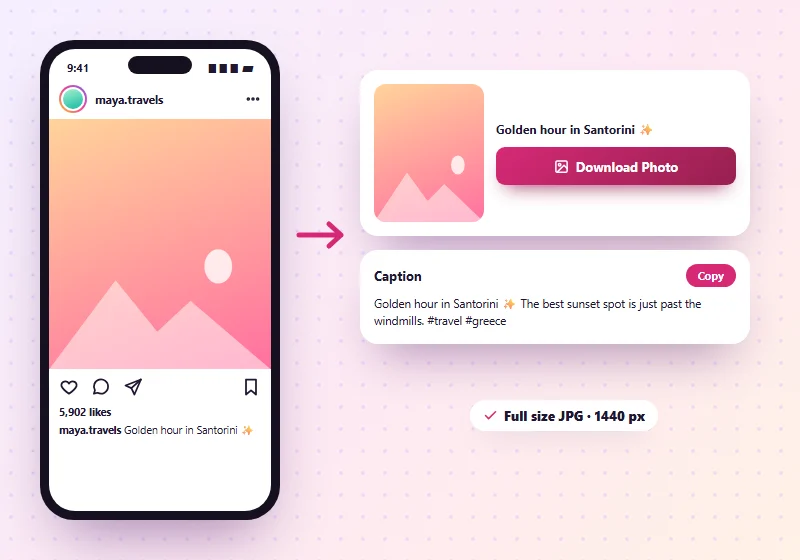
- 每張照片都有自己的按鈕。點擊「下載照片」或「下載所有照片」以取得一個 ZIP 中的每張照片。
Instagram沒有將照片儲存到圖庫的按鈕,螢幕截圖會裁剪圖片並降低品質。 SnapInsta的Instagram照片下載器將完整圖像儲存為JPG ,尺寸與Instagram儲存的尺寸相同。它適用於單張照片和最多包含 20 張照片的輪播貼文。
保存輪播中的每張照片
輪播貼文最多可容納 20 張照片和影片。當您貼上連結時, SnapInsta會將貼文中的每個項目顯示為網格。僅儲存您需要的照片,或點擊「下載所有照片」以將它們一次保存在 ZIP 檔案中,編號與貼文的順序相同。同一篇文章中的影片有自己的「下載影片」按鈕並另存為MP4 。對於視頻帖子,請使用我們的Instagram視頻下載器。
照片品質:您得到什麼尺寸?
Instagram保留每張圖片的多種尺寸,並在應用程式中顯示較小的一張。 SnapInsta始終選擇儲存的最大的一個,新貼文的寬度通常可達 1440 像素,舊貼文的寬度通常可達 1080 像素。方形、肖像 (4:5) 和風景照片保持其原始形狀,沒有任何裁切。
| 照片類型 | 支援 | 另存為 |
|---|---|---|
| 單張照片貼文 | 是的 | JPG ,全尺寸 |
| 輪播(專輯)帖子 | 是的,每張照片 | JPG或全合一 ZIP |
| 照片與影片混合 | 是的 | JPG和MP4 |
| 個人資料圖片 | 在我們的個人資料頁面上 | JPG |
| 私人帳戶照片 | 不 | – |
為什麼要下載而不是截圖?
| Item | 螢幕截圖 | SnapInsta |
|---|---|---|
| 品質 | 較低,取決於您的螢幕 | Instagram儲存的全尺寸 |
| 裁切 | 包括按鈕和標題 | 只是照片 |
| 旋轉木馬 | 每張照片一張截圖 | 列出的每張照片或一個 ZIP |
| 標題 | 不包括在內 | 顯示有複製按鈕 |
照片去哪了?
Android:在「下載」和「圖庫」應用程式中。
iPhone:在「檔案」應用程式中。打開照片,點擊共享,然後點擊儲存圖像將其放入照片中。我們的iPhone 指南顯示了每個步驟。
PC 或 Mac:在您的下載資料夾中。 ZIP 檔案透過雙擊開啟。
誰使用Instagram照片下載器?
- 想要對自己的貼文進行全品質備份的創作者。
- 購物者和廚師保存產品照片、食譜和資訊圖表以供日後閱讀。
- 朋友和家人在獲得許可的情況下與他們分享旅行和活動照片。
- 設計師和學生收集情緒板或專案的想法,供個人使用。
在手機和電腦上下載Instagram照片
在 iPhone 上
在Safari中打開帖子鏈接,將其粘貼到此處,然後點擊“下載照片” 。 Safari 將JPG儲存到「檔案」>「下載」 。打開它,點擊共享並選擇儲存圖像將其移動到您的照片應用程式。對於整個輪播,請點擊「下載所有照片」 ,然後點擊「檔案」中的 ZIP 將其解壓縮。
在安卓上
將連結貼到Chrome中,然後點擊「下載照片」 。圖片會在幾秒鐘內出現在您的圖庫和「檔案」>「下載」中。 ZIP 檔案在「檔案」應用程式中使用Extract開啟。
在 Windows 和 Mac 上
從 instagram.com 複製貼文地址,將其貼到此處,然後點擊所需照片下方的按鈕。 JPG儲存到您的下載資料夾中。若要一次取得輪播的每張圖片,請按一下「下載所有照片」並解壓縮檔案。
哪些連結有效?
| 您貼上的連結 | 你得到什麼 |
|---|---|
| instagram.com/p/…(照片發布) | 照片為JPG |
| instagram.com/p/…(輪播) | 每張照片,一張一張或 ZIP 格式,以及任何視頻 |
| instagram.com/使用者名稱/p/… | 和上面一樣,用戶名部分就可以了 |
| 末尾帶有 ?igsh=... 的共享鏈接 | 有效,多餘的部分被忽略 |
| instagram.com/stories/… | 不支援 |
獲得最佳照片品質的技巧
- 下載,不要截圖。螢幕截圖僅限於您的螢幕尺寸,並在圖片周圍添加應用程式。
- 使用帖子鏈接,而不是故事共享中的鏈接,以便SnapInsta可以找到原始文件。
- 保持JPG不變。每次您再次編輯並儲存JPG時,它都會損失一點質量,因此請將下載的檔案保留為主副本。
- 定期儲存您自己的貼文。如果您遺失帳戶,這是最簡單的備份。
照片下載不起作用?
- 僅顯示一張照片:確保您複製了帖子鏈接,而不是單個圖像的鏈接。
- 「不可用」:該帳戶是私人帳戶或貼文已被刪除。
- ZIP 無法在 iPhone 上開啟:在「檔案」應用程式中點擊它,它就會解壓縮到一個資料夾中。
更多Instagram工具
Instagram照片下載器常見問題解答
我可以下載全尺寸的Instagram照片嗎?
是的。 SnapInsta會保存Instagram為此照片儲存的最大尺寸。
我可以下載輪播貼文中的所有照片嗎?
是的。每張照片都顯示有自己的下載按鈕,「下載所有照片」將它們全部保存在一個 ZIP 中。
如何保存輪播的第二張照片?
貼上帖子連結。網格會依序顯示每張照片,因此請點擊第二張照片下方的按鈕。
照片以什麼格式儲存?
照片儲存為JPG ,可在任何裝置上開啟。
Instagram照片下載器是免費的嗎?
是的。它是免費的,無需註冊,也沒有限制。
我可以從私人帳戶下載照片嗎?
不可以SnapInsta僅適用於公共貼文。
當我儲存照片時, Instagram會通知所有者嗎?
不會Instagram不會通知任何人, SnapInsta也從不登入Instagram 。
我需要應用程式來下載Instagram照片嗎?
不需要。 SnapInsta SnapInsta在您已有的瀏覽器、任何手機或電腦上運作。
為什麼下載的照片比我預期的還要小?
Instagram會調整每次上傳的大小。 SnapInsta為您提供Instagram保留的最大版本,通常寬達 1440 像素。
我可以在這裡下載某人的個人資料照片嗎?
為此,請使用我們的個人資料圖片下載器。它以全尺寸保存個人資料圖片。