
เครื่องมือดาวน์โหลดรูปภาพ Instagram
- JPG ขนาดเต็ม
- ม้าหมุน ZIP
- ไม่มีการเข้าสู่ระบบ
ใช้งานได้บน iPhone · Android · Windows · Mac
วิธีดาวน์โหลดรูปภาพ Instagram
- ใน Instagram ให้เปิดโพสต์รูปภาพ แตะ จุดสามจุด หรือ ระนาบกระดาษ จากนั้นแตะ คัดลอกลิงก์
- วางลิงก์ลงในช่องด้านบนแล้วแตะ ดาวน์โหลด
- รูปภาพแต่ละรูปจะปรากฏขึ้นพร้อมปุ่มของตัวเอง แตะ ดาวน์โหลดรูปภาพ หรือ ดาวน์โหลดรูปภาพทั้งหมด เพื่อรวมรูปภาพทุกรูปไว้ในไฟล์ ZIP เดียว
Instagram ไม่มีปุ่มสำหรับบันทึกรูปภาพลงในแกลเลอรีของคุณ และภาพหน้าจอจะครอบตัดรูปภาพและทำให้คุณภาพลดลง โปรแกรมดาวน์โหลดรูปภาพ Instagram ของ SnapInsta จะบันทึกภาพเต็มเป็น JPG ในขนาดที่ Instagram จัดเก็บไว้ ใช้ได้กับรูปภาพเดี่ยวและโพสต์แบบหมุนที่มีรูปภาพสูงสุด 20 รูป
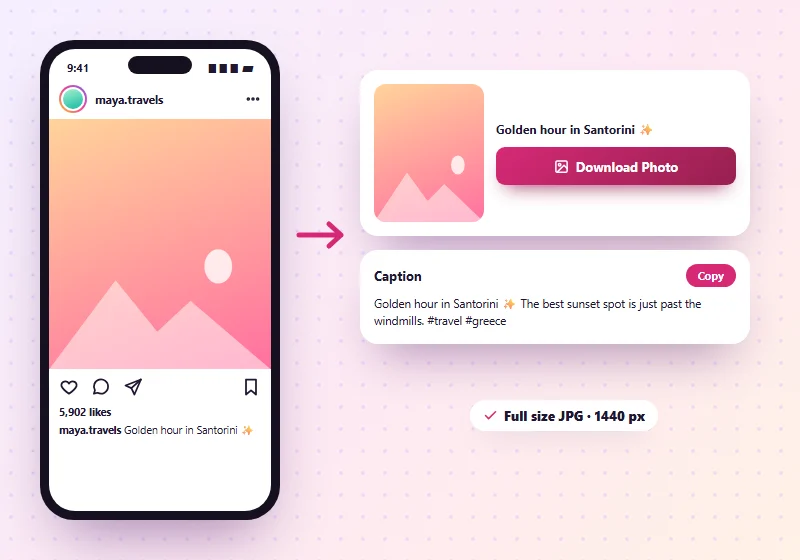
บันทึกทุกภาพจากม้าหมุน
โพสต์แบบหมุนสามารถเก็บรูปภาพและวิดีโอได้สูงสุด 20 รายการ เมื่อคุณวางลิงก์ SnapInsta จะแสดงรายการทุกรายการในโพสต์เป็นตาราง บันทึกเฉพาะรูปภาพที่คุณต้องการ หรือแตะ ดาวน์โหลดรูปภาพทั้งหมด เพื่อดึงรูปภาพทั้งหมดพร้อมกันเป็นไฟล์ ZIP โดยเรียงลำดับเลขตามโพสต์ วิดีโอในโพสต์เดียวกันจะมีปุ่ม ดาวน์โหลดวิดีโอ ของตัวเองและบันทึกเป็น MP4 สำหรับโพสต์วิดีโอ ให้ใช้ เครื่องมือดาวน์โหลดวิดีโอ Instagram ของเรา
คุณภาพของภาพถ่าย: คุณได้ขนาดไหน?
Instagram เก็บรูปภาพหลายขนาดและแสดงขนาดที่เล็กกว่าในแอป SnapInsta จะเลือกอันที่ใหญ่ที่สุดที่เก็บไว้เสมอ ซึ่งโดยปกติจะมีความกว้างสูงสุด 1440 พิกเซลสำหรับโพสต์ใหม่ และ 1,080 พิกเซลสำหรับโพสต์เก่า ภาพถ่ายสี่เหลี่ยมจัตุรัส แนวตั้ง (4:5) และแนวนอนจะคงรูปทรงดั้งเดิมไว้ โดยไม่มีการครอบตัดใดๆ
| ประเภทภาพถ่าย | รองรับ | บันทึกเป็น |
|---|---|---|
| โพสรูปเดียวครับ | ใช่ | JPG ขนาดเต็ม |
| โพสต์แบบหมุน (อัลบั้ม) | ใช่ทุกภาพ | JPG หรือทั้งหมดใน ZIP เดียว |
| ภาพถ่ายผสมกับวิดีโอ | ใช่ | JPG และ MP4 |
| รูปโปรไฟล์ | ในหน้าโปรไฟล์ของเรา | JPG |
| ภาพถ่ายบัญชีส่วนตัว | เลขที่ | – |
ทำไมต้องดาวน์โหลดแทนภาพหน้าจอ?
| Item | ภาพหน้าจอ | SnapInsta |
|---|---|---|
| คุณภาพ | ต่ำกว่า ขึ้นอยู่กับหน้าจอของคุณ | ขนาดเต็มตามที่เก็บไว้โดย Instagram |
| การครอบตัด | รวมถึงปุ่มและคำอธิบายภาพ | แค่รูปถ่าย |
| ม้าหมุน | หนึ่งภาพหน้าจอต่อภาพ | รูปภาพทุกรูปที่ระบุไว้หรือหนึ่ง ZIP |
| คำบรรยายภาพ | ไม่รวม | แสดงด้วยปุ่มคัดลอก |
ภาพถ่ายไปไหน?
Android: ใน การดาวน์โหลด และในแอปแกลเลอรีของคุณ
iPhone: ในแอพ Files เปิดรูปภาพ แตะ แชร์ จากนั้น บันทึกรูปภาพ เพื่อใส่ลงในรูปภาพ คู่มือ iPhone ของเราแสดงให้เห็นทุกขั้นตอน
PC หรือ Mac: ในโฟลเดอร์ ดาวน์โหลด ของคุณ ไฟล์ ZIP จะเปิดด้วยการดับเบิลคลิก
ใครใช้โปรแกรมดาวน์โหลดรูปภาพ Instagram
- ผู้สร้าง ที่ต้องการการสำรองข้อมูลโพสต์ของตนเองอย่างมีคุณภาพ
- นักช้อปและพ่อครัว ที่บันทึกรูปภาพผลิตภัณฑ์ สูตรอาหาร และอินโฟกราฟิกไว้อ่านภายหลัง
- เพื่อนและครอบครัว เก็บภาพการเดินทางและกิจกรรมแบ่งปันกับพวกเขาโดยได้รับอนุญาต
- นักออกแบบและนักเรียน รวบรวมไอเดียสำหรับมูดบอร์ดหรือโปรเจ็กต์เพื่อการใช้งานส่วนตัว
ดาวน์โหลด Instagram Photos บนโทรศัพท์และพีซี
บนไอโฟน
เปิดลิงก์โพสต์ใน Safari วางที่นี่แล้วแตะ ดาวน์โหลดรูปภาพ Safari จะบันทึก JPG ลงใน ไฟล์ > ดาวน์โหลด เปิด แตะ แชร์ แล้วเลือก บันทึกรูปภาพ เพื่อย้ายไปยังแอปรูปภาพของคุณ สำหรับภาพหมุนทั้งหมด ให้แตะ ดาวน์โหลดรูปภาพทั้งหมด จากนั้นแตะไฟล์ ZIP ในไฟล์เพื่อแตกไฟล์
บนระบบปฏิบัติการแอนดรอยด์
วางลิงก์ใน Chrome แล้วแตะ ดาวน์โหลดรูปภาพ รูปภาพจะปรากฏใน แกลเลอรี ของคุณและใน ไฟล์ > ดาวน์โหลด ภายในไม่กี่วินาที ไฟล์ ZIP ที่เปิดในแอป Files ด้วย Extract .
บน Windows และ Mac
คัดลอกที่อยู่โพสต์จาก instagram.com วางไว้ที่นี่แล้วคลิกปุ่มใต้รูปภาพที่คุณต้องการ JPG จะบันทึกลงในโฟลเดอร์ ดาวน์โหลด ของคุณ หากต้องการดูทุกภาพของม้าหมุนในคราวเดียว ให้คลิก ดาวน์โหลดรูปภาพทั้งหมด แล้วแตกไฟล์
ลิงค์ไหนใช้งานได้?
| ลิงค์ที่คุณวาง | สิ่งที่คุณได้รับ |
|---|---|
| instagram.com/p/… (โพสต์ภาพ) | ภาพถ่ายเป็น JPG |
| instagram.com/p/… (ม้าหมุน) | ทุกรูปภาพ ทีละภาพหรือเป็นไฟล์ ZIP รวมถึงวิดีโอใดๆ ก็ได้ |
| instagram.com/username/p/… | เช่นเดียวกับข้างต้น ส่วนชื่อผู้ใช้ก็ใช้ได้ |
| แชร์ลิงก์ด้วย ?igsh=… ต่อท้าย | ใช้งานได้ ส่วนเพิ่มเติมจะถูกละเว้น |
| instagram.com/story/… | ไม่รองรับ |
เคล็ดลับเพื่อคุณภาพภาพถ่ายที่ดีที่สุด
- ดาวน์โหลด ไม่ต้องแคปหน้าจอ ภาพหน้าจอจะจำกัดอยู่ที่ขนาดหน้าจอของคุณและเพิ่มแอปรอบๆ รูปภาพ
- ใช้ลิงก์ของโพสต์ ไม่ใช่ลิงก์จากการแชร์เรื่องราว เพื่อให้ SnapInsta สามารถค้นหาไฟล์ต้นฉบับได้
- เก็บ JPG ไว้เหมือนเดิม ทุกครั้งที่คุณแก้ไขและบันทึก JPG อีกครั้ง คุณภาพจะลดลงเล็กน้อย ดังนั้นให้เก็บไฟล์ที่ดาวน์โหลดไว้เป็นสำเนาหลักของคุณ
- บันทึกโพสต์ของคุณเองเป็นประจำ เป็นการสำรองข้อมูลที่ง่ายที่สุดหากคุณทำบัญชีหาย
การดาวน์โหลดรูปภาพไม่ทำงานใช่ไหม
- มีเพียงรูปภาพเดียวเท่านั้นที่แสดง: ตรวจสอบให้แน่ใจว่าคุณได้คัดลอกลิงก์ของโพสต์ ไม่ใช่ลิงก์ไปยังรูปภาพเดียว
- "ไม่พร้อมใช้งาน": บัญชีเป็นแบบส่วนตัวหรือโพสต์ถูกลบไปแล้ว
- ZIP จะไม่เปิดบน iPhone ให้แตะในแอพ Files แล้วแตกไฟล์ลงในโฟลเดอร์
เครื่องมือ Instagram เพิ่มเติม
คำถามที่พบบ่อยเกี่ยวกับโปรแกรมดาวน์โหลดรูปภาพ Instagram
ฉันสามารถดาวน์โหลดรูปภาพ Instagram ในขนาดเต็มได้หรือไม่
ใช่. SnapInsta จะบันทึกขนาดที่ใหญ่ที่สุดที่ Instagram เก็บไว้สำหรับรูปภาพนั้น
ฉันสามารถดาวน์โหลดรูปภาพทั้งหมดเป็นโพสต์แบบหมุนได้หรือไม่
ใช่. รูปภาพทุกรูปจะแสดงพร้อมปุ่มดาวน์โหลดของตัวเอง และดาวน์โหลดรูปภาพทั้งหมดจะบันทึกรูปภาพทั้งหมดไว้ในไฟล์ ZIP เดียว
ฉันจะบันทึกภาพถ่ายที่สองของภาพหมุนได้อย่างไร
วางลิงค์โพสต์ ตารางจะแสดงรูปภาพทุกรูปตามลำดับ ดังนั้นให้แตะปุ่มใต้รูปภาพที่สอง
รูปภาพที่บันทึกอยู่ในรูปแบบใด?
รูปภาพจะถูกบันทึกเป็น JPG ซึ่งเปิดบนอุปกรณ์ใดก็ได้
โปรแกรมดาวน์โหลดรูปภาพ Instagram ฟรีหรือไม่
ใช่. ได้ฟรี ไม่มีการสมัครสมาชิกและไม่มีขีดจำกัด
ฉันสามารถดาวน์โหลดรูปภาพจากบัญชีส่วนตัวได้หรือไม่?
ไม่ SnapInsta ใช้ได้กับโพสต์สาธารณะเท่านั้น
Instagram แจ้งให้เจ้าของทราบเมื่อฉันบันทึกรูปภาพของพวกเขาหรือไม่
ไม่ Instagram จะไม่แจ้งเตือนใครเลย และ SnapInsta จะไม่เข้าสู่ Instagram
ฉันจำเป็นต้องมีแอพเพื่อดาวน์โหลดรูปภาพ Instagram หรือไม่?
ไม่ SnapInsta ทำงานได้บนเบราว์เซอร์ที่คุณมีอยู่แล้ว บนโทรศัพท์หรือคอมพิวเตอร์เครื่องใดก็ได้
ทำไมภาพที่ดาวน์โหลดมาจึงเล็กกว่าที่ฉันคาดไว้
Instagram ปรับขนาดทุกการอัพโหลด SnapInsta ช่วยให้คุณจัดเก็บ Instagram เวอร์ชันที่ใหญ่ที่สุด ซึ่งโดยปกติจะมีความกว้างสูงสุด 1440 พิกเซล
ฉันสามารถดาวน์โหลดรูปโปรไฟล์ของใครบางคนที่นี่ได้หรือไม่?
ใช้ เครื่องมือดาวน์โหลดรูปโปรไฟล์ ของเราเพื่อสิ่งนั้น จะบันทึกรูปภาพโปรไฟล์ในขนาดเต็ม