
วิธีดาวน์โหลดวิดีโอ Instagram บนพีซี
คุณไม่จำเป็นต้องมีซอฟต์แวร์ใดๆ เพื่อดาวน์โหลดวิดีโอ Instagram บนคอมพิวเตอร์ SnapInsta ทำงานได้ใน Chrome, Edge, Firefox และ Safari บน Windows และ Mac คัดลอกลิงก์ วางแล้ววิดีโอจะเข้าสู่โฟลเดอร์ดาวน์โหลดของคุณ
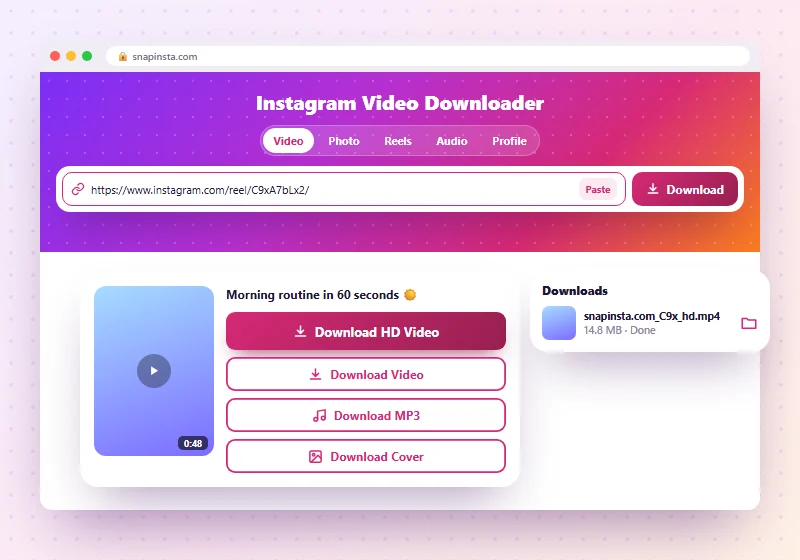
ขั้นตอนที่ 1: คัดลอกลิงก์บน Instagram.com
เปิด instagram.com ในเบราว์เซอร์ของคุณแล้วคลิกวิดีโอหรือ Reel คลิกแถบที่อยู่ที่ด้านบน (หรือกด Ctrl + L บน Windows, Cmd + L บน Mac) และคัดลอกที่อยู่ด้วย Ctrl + C หรือ Cmd + C
คุณยังสามารถคลิก จุดสามจุด บนโพสต์แล้วเลือก คัดลอกลิงก์
ขั้นตอนที่ 2: วางลิงก์ลงใน SnapInsta
เปิด SnapInsta ในแท็บใหม่ คลิกช่องด้านบนแล้ววางด้วย Ctrl + V หรือ Cmd + V คลิก ดาวน์โหลด
ขั้นตอนที่ 3: บันทึกไฟล์
คลิก ดาวน์โหลดวิดีโอ HD , ดาวน์โหลดวิดีโอ , ดาวน์โหลด MP3 หรือ ดาวน์โหลดหน้าปก เบราว์เซอร์ของคุณจะบันทึกไฟล์ลงในโฟลเดอร์ ดาวน์โหลด
ค้นหาการดาวน์โหลดของคุณ
| คอมพิวเตอร์ | จะดูที่ไหน |
|---|---|
| หน้าต่าง | File Explorer > ดาวน์โหลด หรือกด Ctrl + J ในเบราว์เซอร์ของคุณ |
| แม็ค | Finder > Downloads หรือลูกศรดาวน์โหลดในแถบเครื่องมือของ Safari |
หากต้องการเลือกโฟลเดอร์อื่น ให้เปิดการตั้งค่าของเบราว์เซอร์ ค้นหา ดาวน์โหลด และเปิด ถามตำแหน่งที่จะบันทึกแต่ละไฟล์
การดาวน์โหลดรูปถ่ายบนคอมพิวเตอร์
โพสต์รูปภาพและภาพหมุนทำงานในลักษณะเดียวกัน คลิก ดาวน์โหลดรูปภาพทั้งหมด เพื่อรับไฟล์ ZIP ของทุกรูปภาพ บน Windows คลิกขวาที่ ZIP แล้วเลือก Extract All ; บน Mac ให้ดับเบิลคลิก ดู เครื่องมือดาวน์โหลดรูปภาพ สำหรับข้อมูลเพิ่มเติม
ปัญหาบนพีซี
วิดีโอจะเปิดขึ้นในแท็บใหม่
คลิกขวาที่ปุ่มดาวน์โหลด และเลือก บันทึกลิงก์เป็น .
ลิงค์ไม่ได้รับการยอมรับ
ตรวจสอบให้แน่ใจว่าคุณได้คัดลอกที่อยู่โพสต์ ไม่ใช่โปรไฟล์ของคุณหรือหน้าแรก Instagram
บนโทรศัพท์? ใช้ คู่มือ iPhone หรือ คู่มือ Android
คำถามที่พบบ่อย
ฉันจำเป็นต้องติดตั้งซอฟต์แวร์เพื่อดาวน์โหลดวิดีโอ Instagram บนพีซีหรือไม่
ไม่ SnapInsta ใช้งานได้ในเบราว์เซอร์ของคุณ
มันใช้งานได้บน Mac หรือไม่?
ใช่ ใน Safari, Chrome, Edge หรือ Firefox
ฉันสามารถดาวน์โหลด Instagram Reels บนแล็ปท็อปของฉันได้หรือไม่
ใช่. ใช้ โปรแกรมดาวน์โหลด Reels ในลักษณะเดียวกัน