
Instagram動画をPCにダウンロードする方法
Instagramビデオをコンピュータにダウンロードするのにソフトウェアは必要ありません。 SnapInsta 、Windows および Mac 上の Chrome、Edge、Firefox、Safari で動作します。リンクをコピーして貼り付けると、ビデオがダウンロード フォルダーに保存されます。
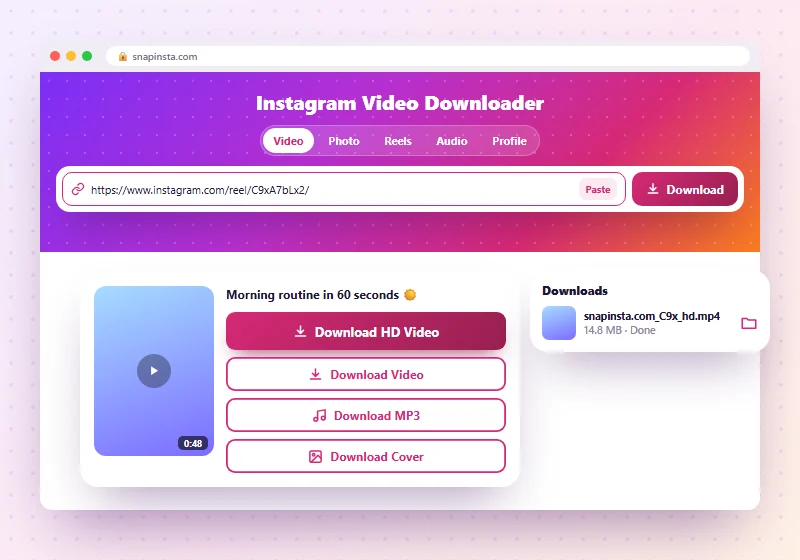
ステップ 1: Instagram.com のリンクをコピーする
ブラウザでinstagram.comを開き、ビデオまたはリールをクリックします。上部のアドレス バーをクリックし (または Windows ではCtrl + L 、Mac ではCmd + Lを押し)、 Ctrl + CまたはCmd + Cを押してアドレスをコピーします。
投稿上の3 つの点をクリックして、 [リンクをコピー]を選択することもできます。
ステップ 2: リンクをSnapInstaに貼り付けます
新しいタブでSnapInsta開き、上部のボックスをクリックしてCtrl + VまたはCmd + Vを押して貼り付けます。 「ダウンロード」をクリックします。
ステップ 3: ファイルを保存する
HDビデオのダウンロード] 、 [ビデオのダウンロード] 、 [MP3 のダウンロード] 、または[カバーのダウンロード]をクリックします。ブラウザはファイルをダウンロードフォルダーに保存します。
ダウンロードを探す
| コンピューター | どこを見るべきか |
|---|---|
| 窓 | ファイル エクスプローラー >ダウンロード、またはブラウザでCtrl + Jを押します |
| マック | Finder >ダウンロード、または Safari のツールバーのダウンロード矢印 |
別のフォルダーを選択するには、ブラウザの設定を開き、 [ダウンロード]を見つけて、 [各ファイルの保存場所を尋ねる]をオンにします。
パソコンに写真をダウンロードする
写真投稿とカルーセルも同様に機能します。すべての写真を ZIP 形式でダウンロードするには、「すべての写真をダウンロード」をクリックします。 Windows では、ZIP を右クリックし、 「すべて展開」を選択します。 Mac の場合は、ダブルクリックします。詳細については、写真ダウンローダーを参照してください。
PCの問題
新しいタブでビデオが開きます
ダウンロード ボタンを右クリックし、[リンクを名前を付けて保存]を選択します。
リンクは受け付けられません
プロフィールやInstagramホームページではなく、投稿アドレスをコピーしたことを確認してください。
電話で? iPhone ガイドまたはAndroid ガイドを使用してください。
よくある質問
InstagramビデオをPCにダウンロードするにはソフトウェアをインストールする必要がありますか?
いいえ、 SnapInstaブラウザーで動作します。
Macでも動作しますか?
はい、Safari、Chrome、Edge、または Firefox で可能です。
Instagram Reelsラップトップにダウンロードできますか?
はい。 Reelsダウンローダーも同様に使用します。