
Instagramビデオをダウンロードする方法
Instagramビデオをダウンロードするには、どのデバイスでも 3 つの手順を実行します。リンクをコピーし、 SnapInstaに貼り付けて、[ダウンロード] をタップします。このガイドでは各手順について説明し、その後、携帯電話またはコンピューター用の詳細ガイドにリンクします。
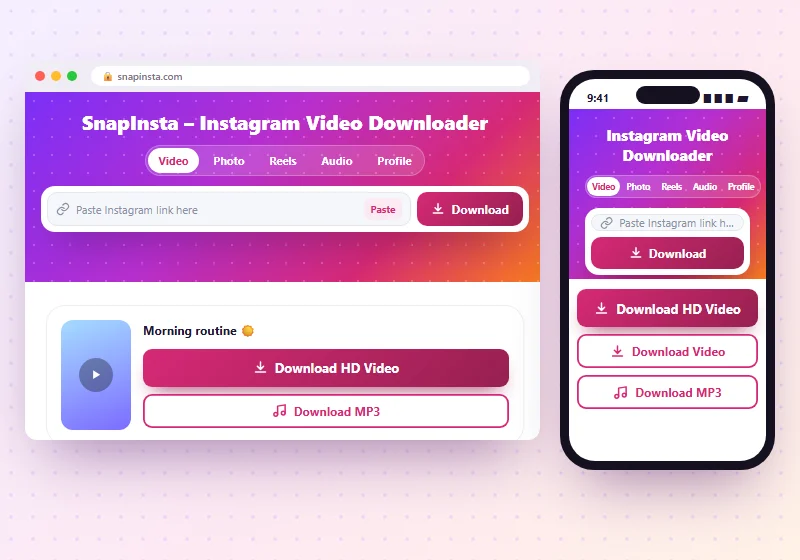
ステップ 1: Instagramからリンクをコピーする
- アプリの場合:投稿またはリールを開き、紙飛行機(共有) アイコンをタップしてから、リンクをコピー をタップします。一部の投稿では、オプションは3 つの点の下にあります。
- コンピューターの場合: instagram.com の投稿を開き、ブラウザーの上部にあるアドレスをコピーします。
- プロフィール写真の場合:ユーザー名またはプロフィールの URL をコピーします。
ステップ 2: SnapInstaにリンクを貼り付けます
ブラウザでSnapInsta開き、上部のボックスをタップして貼り付けます。電話の場合は、ボックスの横にある[貼り付け]ボタンをタップします。アカウントやアプリは必要ありません。
ステップ 3: 「ダウンロードして保存」をタップします
SnapInsta 、 HDビデオ、通常のビデオ、MP3 サウンド、カバー画像の各ファイルのプレビューとボタンが表示されます。写真投稿の場合は、写真ごとに 1 つのボタンと、すべての写真の ZIP が提供されます。ボタンをタップすると、ファイルがデバイスに保存されます。
デバイスのガイド
| デバイス | 使用するブラウザ | ガイド |
|---|---|---|
| iPhoneとiPad | サファリ | iPhone でInstagram動画をダウンロードする |
| Android の携帯電話とタブレット | Chrome または Samsung インターネット | Android でInstagramビデオをダウンロード |
| Windows PC および Mac | Chrome、Edge、Firefox、Safari | Instagram動画をPCにダウンロードする |
他のInstagramコンテンツをダウンロードする
SnapInsta保存するすべてのものに対して同じ 3 つの手順が機能します。
- Reels: Reelsダウンローダーを使用します。
- 写真とカルーセル:写真ダウンローダーを使用します。
- サウンドのみ:オーディオ ダウンローダーを使用します。
- プロフィール写真: プロフィール写真ダウンローダーを使用します。
よくある問題
リンクが機能しない
[共有] メニューからもう一度コピーします。 instagram.com で始まり、投稿は公開されている必要があります。
ビデオはダウンロードではなく再生されます
ダウンロード ボタンを長押し (またはコンピューター上で右クリック) し、 [リンクをダウンロード]または[リンクを名前を付けて保存]を選択します。
ダウンロードしたファイルが見つかりません
まずダウンロードフォルダーを見てください。 iPhone ではファイル アプリ内にあり、Android ではファイル アプリまたはマイ ファイル アプリ内にあります。
よくある質問
Instagramビデオをダウンロードするにはアプリが必要ですか?
いいえ、 SnapInstaどの携帯電話やコンピューターのブラウザーでも動作します。
Instagram動画をダウンロードするのは無料ですか?
はい。 SnapInstaは無料で、サインアップも必要ありません。
プライベートアカウントからビデオをダウンロードできますか?
いいえ。ダウンロードできるのは公開投稿のみです。