
iPhoneでInstagram動画をダウンロードする方法
InstagramビデオはアプリなしでiPhoneに保存できます。 iOS 13 以降の Safari にはダウンロード マネージャーが組み込まれているため、 SnapInstaビデオを携帯電話に直接送信できます。その方法とビデオを写真に移動する方法は次のとおりです。
必要なもの
- iOS 13 以降を搭載した iPhone または iPad ([設定] > [一般] > [バージョン情報] にバージョンが表示されます)。
- Safariブラウザ。 iPhone の他のブラウザでは、常にファイルを保存できるとは限りません。
- Instagram公開投稿またはリールへのリンク。
ステップ 1: Instagramリンクをコピーする
Instagramを開き、ビデオまたはリールに移動して、紙飛行機アイコンをタップします。 [リンクをコピー]をタップします。表示されない場合は、3 つの点をタップして[リンク]または[リンクをコピー]を探します。
ステップ 2: Safari のSnapInstaに貼り付けます
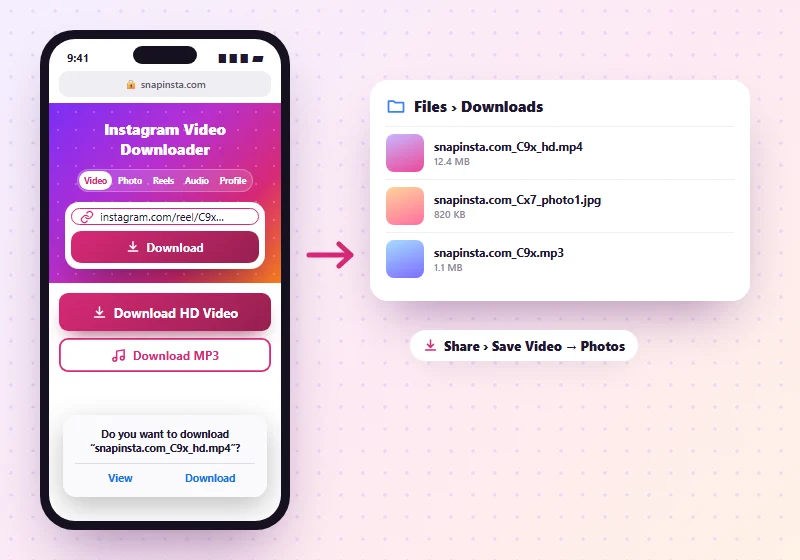
Safari を開いてSnapInstaに移動します。上部のボックスをタップし、 「貼り付け」をタップして、 「ダウンロード」をタップします。
ステップ 3: ビデオをダウンロードする
プレビューが表示されたら、 HDビデオをダウンロード」または「ビデオをダウンロード」をタップします。 Safari が「ダウンロードしますか?」と尋ねます。 「ダウンロード」をタップします。ファイルの保存中、アドレス バーの横に青い矢印が表示されます。
ステップ 4: ビデオを写真に移動する
- 「ファイル」アプリを開き、 「ダウンロード」をタップします(「iPhone 上」または「iCloud Drive」の下)。
- ビデオをタップして開きます。
- [共有]アイコンをタップし、 [ビデオを保存] をタップします。これで写真アプリに表示されます。
写真の場合も手順は同じですが、ボタンには[画像を保存]と表示されます。 「ファイル」で写真をタップすると、複数の写真の ZIP がフォルダー内で開きます。
Safari がファイルを保存する場所を変更する
[設定] > [Safari] > [ダウンロード]に移動して、 [iPhone 上]または[iCloud Drive]を選択します。 iPhone に保存するほうが速く、後でインターネットなしでも機能します。
iPhoneの問題
「ダウンロード」をタップしても何も起こりません
Safari を使用していること、および iOS が最新であることを確認してください。コンテンツ ブロッカーによってダウンロードが停止される場合もあるので、このサイトではコンテンツ ブロッカーをオフにしてみてください。
代わりにビデオがプレーヤーで開きます
プレーヤーで[共有]アイコンをタップし、 [ファイルに保存]を選択するか、戻ってボタンを長押しし、 [リンクされたファイルをダウンロード] をタップします。
私の iPhone は iOS 12 以降です
Safari はこれらのバージョンではファイルを保存できません。ブラウザ内蔵のファイルマネージャーアプリを使用し、その中でSnapInsta開き、そこからダウンロードします。
代わりに Android スマートフォンまたはコンピュータを使用しますか? Android ガイドまたはPC ガイドを参照してください。
よくある質問
Instagramビデオをカメラロールに直接保存できますか?
Safari では、まずファイル アプリに保存されます。そこから、「ビデオを共有して保存」をタップして写真に入れます。
これはiPadでも動作しますか?
はい。 iPadOS 13 以降でも手順は同じです。
Instagram Reels iPhone にダウンロードできますか?
はい。 Reelsダウンローダーも同様に使用します。