
如何在 iPhone 上下載Instagram視頻
您可以將Instagram影片儲存到您的 iPhone 上,無需任何應用程式。 iOS 13 及更高版本上的 Safari 具有內建下載管理器,因此SnapInsta可以將影片直接傳送到您的手機。以下是如何操作以及如何將影片移動到照片中的方法。
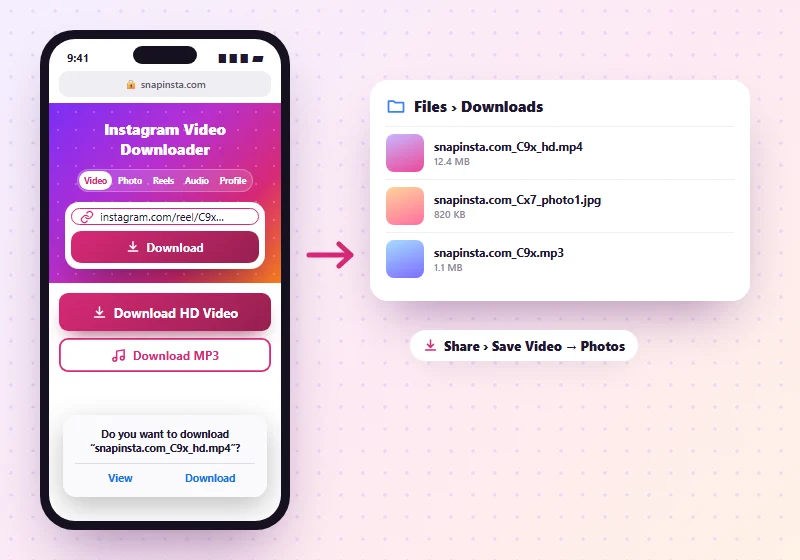
你需要什麼
- 裝有iOS 13 或更高版本的iPhone 或 iPad(「設定」>「常規」>「關於」顯示您的版本)。
- Safari瀏覽器。 iPhone 上的其他瀏覽器並不總是能保存檔案。
- 公開Instagram貼文或 Reel 的連結。
第 1 步:複製Instagram鏈接
打開Instagram ,前往影片或 Reel,然後點擊紙飛機圖示。點擊複製連結。如果您沒有看到它,請點擊三個點並尋找「連結」或「複製連結」 。
步驟 2:將其貼上到 Safari 中的SnapInsta中
打開 Safari 並前往SnapInsta 。點擊頂部的框,點擊貼上,然後點擊下載。
第三步:下載視頻
出現預覽時,點選「下載HD影片」或「下載影片」 。 Safari 詢問「您想下載...嗎?」。點擊下載。儲存檔案時,網址列旁邊會出現一個藍色箭頭。
步驟 4:將影片移至照片
- 開啟「檔案」應用程序,然後點選「下載」 (在「我的 iPhone 或 iCloud Drive 上」下)。
- 點擊影片將其打開。
- 點選「分享」圖標,然後點選「儲存影片」 。現在它出現在您的照片應用程式中。
對於照片,步驟是相同的,但按鈕顯示「儲存影像」 。當您在「檔案」中點擊多張照片的 ZIP 時,它會開啟到一個資料夾中。
更改 Safari 儲存檔案的位置
前往「設定」>「Safari」>「下載」以選擇「在我的 iPhone 上」或「iCloud Drive」 。在 iPhone 上保存速度更快,並且以後無需互聯網即可工作。
iPhone 上的問題
當我點擊“下載”時沒有任何反應
確保您使用的是 Safari 並且 iOS 是最新的。內容攔截器也可以阻止下載,因此請嘗試為此網站關閉它們。
影片會在播放器中打開
點擊播放器中的「共享」圖示並選擇「儲存到檔案」 ,或返回並長按該按鈕,然後點擊「下載連結檔案」 。
我的 iPhone 運行的是 iOS 12 或更早版本
Safari 無法在這些版本上儲存檔案。使用帶有內建瀏覽器的文件管理器應用程序,打開其中的SnapInsta並從那裡下載。
使用 Android 手機還是電腦?請參閱Android 指南或PC 指南。
常見問題解答
我可以將Instagram影片直接儲存到我的相機膠卷中嗎?
Safari 首先將它們儲存到「檔案」應用程式中。從那裡,點擊共享並保存影片將它們放入照片中。
這可以在 iPad 上使用嗎?
是的。 iPadOS 13 及更高版本上的步驟相同。
我可以在 iPhone 上下載Instagram Reels嗎?
是的。以同樣的方式使用Reels下載器。