
如何在 PC 上下載Instagram視頻
您不需要任何軟體即可在電腦上下載Instagram影片。 SnapInsta適用於 Windows 和 Mac 上的 Chrome、Edge、Firefox 和 Safari。複製連結並貼上,影片就會出現在您的「下載」資料夾中。
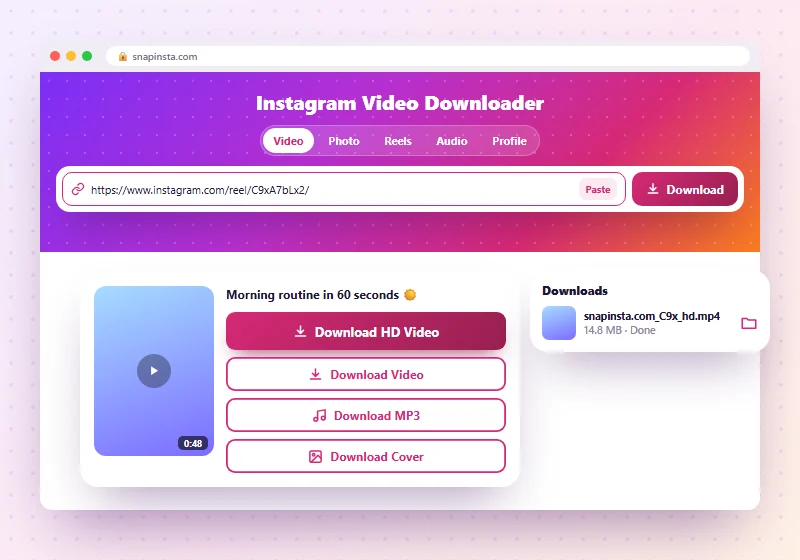
第 1 步:複製Instagram.com 上的鏈接
在瀏覽器中開啟instagram.com ,然後點擊影片或 Reel。點擊頂部的網址列(或在 Windows 上按Ctrl + L ,在 Mac 上按Cmd + L ),然後使用Ctrl + C或Cmd + C複製位址。
您也可以點擊貼文上的三個點,然後選擇「複製連結」 。
步驟 2:將連結貼到SnapInsta中
在新分頁中開啟SnapInsta ,點擊頂部的方塊並使用Ctrl + V或Cmd + V進行貼上。按一下“下載” 。
第 3 步:儲存文件
按一下「下載HD影片」 、 「下載影片」 、 「下載 MP3」或「下載封面」 。您的瀏覽器會將檔案儲存到「下載」資料夾中。
尋找您的下載
| 電腦 | 去哪裡看 |
|---|---|
| 視窗 | 檔案總管 >下載,或在瀏覽器中按Ctrl + J |
| 蘋果 | Finder >下載,或 Safari 工具列中的下載箭頭 |
若要選擇其他資料夾,請開啟瀏覽器的設置,找到「下載」 ,然後啟用「詢問每個檔案的儲存位置」 。
將照片下載到電腦上
照片貼文和輪播的工作方式相同。點擊“下載所有照片”以獲取每張圖片的 ZIP 檔案。在 Windows 上,右鍵單擊 ZIP 並選擇全部解壓縮;在 Mac 上,雙擊它。有關更多信息,請參閱照片下載器。
電腦上的問題
影片在新分頁中打開
右鍵單擊下載按鈕並選擇將連結另存為。
該連結不被接受
確保您複製的是貼文地址,而不是您的個人資料或Instagram主頁。
在電話上?使用iPhone 指南或Android 指南。
常見問題解答
我需要安裝軟體才能在 PC 上下載Instagram影片嗎?
不需要SnapInsta可在您的瀏覽器中運作。
它可以在 Mac 上運行嗎?
是的,在 Safari、Chrome、Edge 或 Firefox 中。
我可以在筆記型電腦上下載Instagram Reels嗎?
是的。以同樣的方式使用Reels下載器。