
PC에서 Instagram 비디오를 다운로드하는 방법
컴퓨터에 Instagram 비디오를 다운로드하는 데에는 소프트웨어가 필요하지 않습니다. SnapInsta Windows 및 Mac의 Chrome, Edge, Firefox 및 Safari에서 작동합니다. 링크를 복사하여 붙여넣으면 비디오가 다운로드 폴더에 저장됩니다.
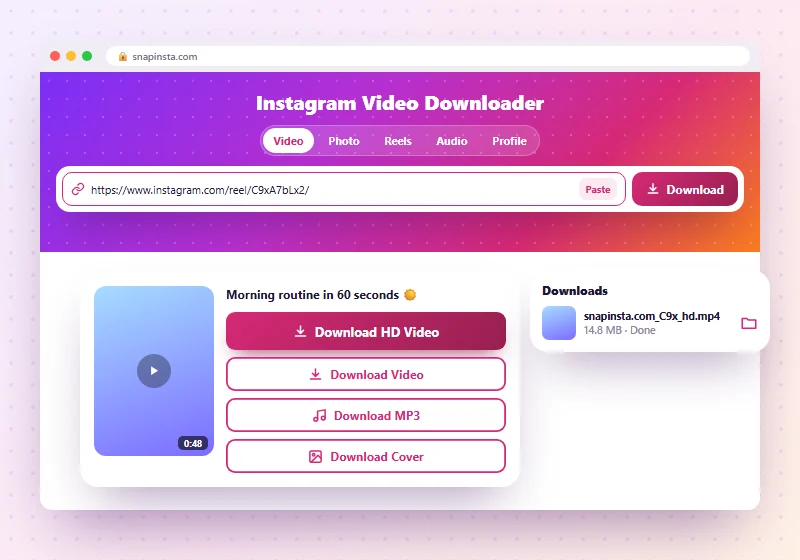
1단계: Instagram 에서 링크 복사
브라우저에서 instagram.com을 열고 비디오나 Reel을 클릭하세요. 상단의 주소 표시줄을 클릭(또는 Windows에서는 Ctrl + L , Mac에서는 Cmd + L 누르기)하고 Ctrl + C 또는 Cmd + C를 눌러 주소를 복사하세요.
게시물에 있는 점 3개를 클릭하고 링크 복사 를 선택할 수도 있습니다.
2단계: 링크를 SnapInsta 에 붙여넣기
새 탭에서 SnapInsta 열고 상단의 상자를 클릭한 후 Ctrl + V 또는 Cmd + V 를 눌러 붙여넣으세요. 다운로드 를 클릭합니다.
3단계: 파일 저장
HD 비디오 다운로드 , 비디오 다운로드 , MP3 다운로드 또는 표지 다운로드 를 클릭합니다. 브라우저는 파일을 다운로드 폴더에 저장합니다.
다운로드 찾기
| 컴퓨터 | 어디를 볼 것인가 |
|---|---|
| 윈도우 | 파일 탐색기 > 다운로드 또는 브라우저에서 Ctrl + J 를 누르세요. |
| 스코틀랜드 사람 | Finder > 다운로드 또는 Safari 도구 모음의 다운로드 화살표 |
다른 폴더를 선택하려면 브라우저 설정을 열고 다운로드를 찾은 다음 각 파일을 저장할 위치 확인을 켭니다.
컴퓨터에 사진 다운로드하기
사진 게시물과 캐러셀도 같은 방식으로 작동합니다. 모든 사진의 ZIP을 보려면 모든 사진 다운로드를 클릭하세요. Windows에서는 ZIP을 마우스 오른쪽 버튼으로 클릭하고 Extract All(모두 추출 )을 선택합니다. Mac에서는 두 번 클릭하세요. 자세한 내용은 사진 다운로더를 참조하세요.
PC 문제
동영상이 새 탭에서 열립니다.
다운로드 버튼을 마우스 오른쪽 버튼으로 클릭하고 다른 이름으로 링크 저장을 선택합니다.
링크가 허용되지 않습니다
프로필이나 Instagram 홈페이지가 아닌 게시물 주소를 복사했는지 확인하세요.
전화로? iPhone 가이드 또는 Android 가이드를 사용하세요.
자주 묻는 질문
Instagram 비디오를 PC에 다운로드하려면 소프트웨어를 설치해야 합니까?
아니요. SnapInsta 브라우저에서 작동합니다.
Mac에서 작동하나요?
예, Safari, Chrome, Edge 또는 Firefox에서 가능합니다.
내 노트북에 Instagram Reels 다운로드할 수 있나요?
예. Reels 다운로더 도 같은 방식으로 사용하세요.