
Instagram Photo Downloader
- JPG v plné velikosti
- Kolotoč ZIP
- Žádné přihlášení
Funguje na iPhone · Android · Windows · Mac
Jak stahovat fotografie Instagram
- Na Instagram otevřete fotopříspěvek. Klepněte na tři tečky nebo rovinu papíru a potom na odkaz Kopírovat .
- Vložte odkaz do pole výše a klepněte na Stáhnout .
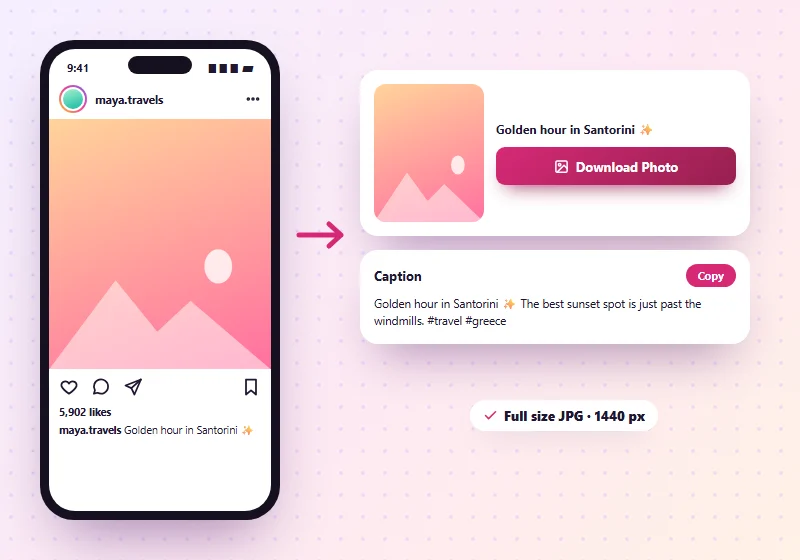
- Každá fotografie se zobrazí s vlastním tlačítkem. Klepnutím na Stáhnout fotografii nebo Stáhnout všechny fotografie získáte všechny obrázky v jednom ZIP.
Instagram nemá tlačítko pro uložení fotek do galerie a screenshoty obrázek oříznou a ztratí kvalitu. Stahovač fotografií Instagram SnapInsta uloží celý obrázek jako JPG ve velikosti, kterou Instagram ukládá. Funguje pro jednotlivé fotografie a pro kolotočové příspěvky s až 20 obrázky.
Uložte každou fotografii z kolotoče
Příspěvky na karuselu mohou obsahovat až 20 fotek a videí. Když vložíte odkaz, SnapInsta zobrazí každou položku v příspěvku jako mřížku. Uložte si jen tu, kterou potřebujete, nebo klepněte na Stáhnout všechny fotografie a získejte je všechny najednou v souboru ZIP, očíslovaném ve stejném pořadí jako příspěvek. Videa ve stejném příspěvku mají vlastní tlačítko Stáhnout video a ukládají se jako MP4. Pro video příspěvky použijte náš Instagram nástroj pro stahování videí .
Kvalita fotografie: Jakou velikost získáte?
Instagram uchovává několik velikostí každého obrázku a v aplikaci zobrazuje menší. SnapInsta vždy vybere ten největší uložený, který je obvykle široký až 1440 pixelů pro nové příspěvky a 1080 pixelů pro starší. Čtvercové, portrétové (4:5) a krajinářské fotografie si zachovávají svůj původní tvar, bez oříznutí.
| Typ fotografie | Podporováno | Uloženo jako |
|---|---|---|
| Jediný fotopříspěvek | Ano | JPG, plná velikost |
| Příspěvek na kolotoč (album). | Ano, každá fotka | JPG nebo vše v jednom ZIP |
| Fotky smíchané s videi | Ano | JPG a MP4 |
| Profilový obrázek | Na naší profilové stránce | JPG |
| Fotografie soukromého účtu | Žádný | – |
Proč stahovat místo screenshotu?
| Item | Snímek obrazovky | SnapInsta |
|---|---|---|
| Kvalitní | Nižší, záleží na vaší obrazovce | Plná velikost uložená na Instagram |
| Oříznutí | Obsahuje tlačítka a titulky | Jen ta fotka |
| Kolotoče | Jeden snímek obrazovky na fotografii | Každá uvedená fotografie nebo jeden ZIP |
| Titulek | Není součástí dodávky | Zobrazeno s tlačítkem Kopírovat |
Kam jdou fotky?
Android: V části Stahování a v aplikaci Galerie.
iPhone: V aplikaci Soubory . Otevřete fotku, klepněte na Sdílet a poté na Uložit obrázek a vložte ji do Fotek. Náš průvodce pro iPhone ukazuje každý krok.
PC nebo Mac: Ve složce Stažené soubory . Soubory ZIP se otevírají dvojitým kliknutím.
Kdo používá Instagram Photo Downloader?
- Tvůrci , kteří chtějí plnohodnotnou zálohu svých vlastních příspěvků.
- Nakupující a kuchaři , kteří si ukládají fotografie produktů, recepty a infografiku, aby si je mohli přečíst později.
- Přátelé a rodina , kteří s nimi s povolením sdílejí fotografie z cest a událostí.
- Designéři a studenti sbírají nápady pro nástěnku nálady nebo projekt pro osobní použití.
Stáhněte si Instagram Photos do telefonu a PC
Na iPhone
Otevřete odkaz na příspěvek v Safari , vložte jej sem a klepněte na Stáhnout fotografii . Safari uloží JPG do složky Soubory > Stažené soubory . Otevřete jej, klepněte na Sdílet a vyberte Uložit obrázek , abyste jej přesunuli do aplikace Fotky. Pro celý karusel klepněte na Stáhnout všechny fotografie a poté klepněte na ZIP v Soubory a rozbalte jej.
Na Androidu
Vložte odkaz do Chromu a klepněte na Stáhnout fotografii . Obrázek se během několika sekund objeví ve vaší galerii a v nabídce Soubory > Stažené soubory . Soubory ZIP se otevírají v aplikaci Soubory pomocí příkazu Rozbalit .
Na Windows a Mac
Zkopírujte poštovní adresu z instagram.com, vložte ji sem a klikněte na tlačítko pod požadovanou fotografií. JPG se uloží do složky Stažené soubory . Chcete-li získat všechny obrázky karuselu najednou, klikněte na Stáhnout všechny fotografie a rozbalte soubor.
Které odkazy fungují?
| Odkaz, který vložíte | Co získáte |
|---|---|
| instagram.com/p/… (příspěvek s fotografií) | Foto jako JPG |
| instagram.com/p/… (kolotoč) | Každá fotka, jedna po druhé nebo jako ZIP, plus jakákoli videa |
| instagram.com/username/p/… | Stejně jako výše, část uživatelského jména je v pořádku |
| Sdílený odkaz s ?igsh=… na konci | Funguje, další část je ignorována |
| instagram.com/stories/… | Není podporováno |
Tipy pro nejlepší kvalitu fotografií
- Stahujte, neprovádějte screenshoty. Snímek obrazovky je omezen na velikost vaší obrazovky a přidá aplikaci kolem obrázku.
- Použijte odkaz na příspěvek, nikoli odkaz ze sdílení příběhu, takže SnapInsta může najít původní soubor.
- Nechejte JPG tak, jak je. Pokaždé, když znovu upravíte a uložíte JPG trochu ztratí kvalitu, takže si stažený soubor ponechte jako svou hlavní kopii.
- Pravidelně si ukládejte své vlastní příspěvky. Je to nejjednodušší záloha, pokud někdy ztratíte svůj účet.
Stahování fotografií nefunguje?
- Zobrazuje se pouze jedna fotografie: ujistěte se, že jste zkopírovali odkaz na příspěvek, nikoli odkaz na jeden obrázek.
- "Není k dispozici": účet je soukromý nebo byl příspěvek smazán.
- ZIP se na iPhonu neotevře: klepněte na něj v aplikaci Soubory a rozbalí se do složky.
Další nástroje Instagram
Nejčastější dotazy k aplikaci Instagram Photo Downloader
Mohu si stáhnout fotografie Instagram v plné velikosti?
Ano. SnapInsta ukládá největší velikost, kterou Instagram pro tuto fotografii uložil.
Mohu si stáhnout všechny fotografie v příspěvku na karuselu?
Ano. Každá fotografie se zobrazí s vlastním tlačítkem pro stažení a Stáhnout všechny fotografie je všechny uloží do jednoho ZIP.
Jak uložím druhou fotku kolotoče?
Vložte odkaz na příspěvek. Mřížka zobrazuje všechny fotografie v pořadí, takže klepněte na tlačítko pod druhou.
V jakém formátu jsou fotografie uloženy?
Fotografie se ukládají ve formátu JPG, který se otevře na jakémkoli zařízení.
Je stahovač fotografií Instagram zdarma?
Ano. Je to zdarma, bez registrace a bez omezení.
Mohu stahovat fotografie ze soukromých účtů?
Ne. SnapInsta pracuje pouze s veřejnými příspěvky.
Řekne Instagram majiteli, když uložím jeho fotku?
Ne. Instagram nikoho neupozorňuje a SnapInsta se k Instagram nikdy nepřihlásí.
Potřebuji aplikaci ke stažení fotek Instagram?
Ne. SnapInsta funguje v prohlížeči, který již máte, na jakémkoli telefonu nebo počítači.
Proč je stažená fotografie menší, než jsem očekával?
Instagram mění velikost každého uploadu. SnapInsta vám poskytuje největší verzi Instagram, která je obvykle široká až 1440 pixelů.
Mohu si zde stáhnout něčí profilový obrázek?
K tomu použijte náš stahovač profilových obrázků . Ukládá profilové obrázky v plné velikosti.